Domain schmutzschleusen.de kaufen?
Wir ziehen mit dem Projekt
schmutzschleusen.de um.
Sind Sie am Kauf der Domain
schmutzschleusen.de interessiert?
domain@kv-gmbh.de · 0541-91531010
Domain schmutzschleusen.de kaufen?
Wo befindet sich die Kommandozeile?
Die Kommandozeile ist ein textbasiertes Interface, das es Benutzern ermöglicht, Befehle direkt an das Betriebssystem zu geben. Sie befindet sich normalerweise in einem speziellen Programm, das als Terminal oder Shell bezeichnet wird. Die Kommandozeile kann auf verschiedenen Betriebssystemen wie Windows, macOS oder Linux gefunden werden. In Windows ist die Kommandozeile unter dem Namen "Eingabeaufforderung" bekannt, während sie in macOS als "Terminal" bezeichnet wird. Auf Linux-Systemen wird die Kommandozeile oft als "Shell" bezeichnet und kann über Programme wie "Terminal" oder "Konsole" aufgerufen werden. **
Wie komme ich auf die Kommandozeile?
Um auf die Kommandozeile zuzugreifen, musst du je nach Betriebssystem unterschiedliche Schritte befolgen. Auf einem Windows-System kannst du die Kommandozeile öffnen, indem du nach "cmd" im Startmenü suchst und darauf klickst. Auf einem Mac kannst du das Terminal über das Launchpad oder den Finder öffnen. Auf einem Linux-System kannst du die Kommandozeile über das Anwendungsmenü oder durch Drücken von Strg + Alt + T öffnen. Alternativ kannst du auch die Tastenkombination Win + R auf einem Windows-System verwenden und dann "cmd" eingeben, um die Kommandozeile zu öffnen. **


Ähnliche Suchbegriffe für Kommandozeile
Top-Angebote
Produkte zum Begriff Kommandozeile:
-
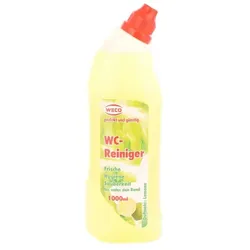
WC-Reiniger Weco Lemone 1 L Frische, Hygiene und Sauberkeit bis unter den RandDer Weco WC-Reiniger Lemone ist kraftvoll und duftet nach Lemone. Kalk- und Schmutzablagerungen werden effektiv gelöst, schlechte Gerüche bekämpft. Wenn nicht -sofort lieferbar- ist die Lieferzeit 10-15 Tage.2,37 €*Versand: 6,95 €Sichere Weiterleitung zum Anbieter
-
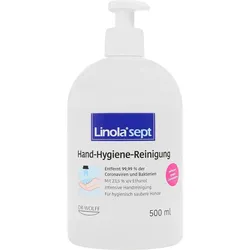
Linola Sept Hand-Hygiene-Reinigung 500 MLProdukteigenschaften: Linola sept Hand-Hygiene-Reinigung Handreinigung mit 23,5% v/v Ethanol. Wirksam gegen Bakterien und Coronaviren. Begrenzt viruzid. Biozidprodukte vorsichtig verwenden. Vor Gebrauch stets Etikett und Produktinformation lesen. Beschreibung: Begrenzt viruzid Entfernt 99,9% der Coronaviren Wirksam auch gegen Bakterien Mit 23,5% v/v Ethanol Intensive Handreinigung Für hygienisch saubere Hände Hautverträglichkeit dermatologisch bestätigt Anwendung: 3 ml Reinigungsgel nehmen und die Handinnenflächen, Handrücken, Finger, Fingerzwischenräume und Fingernägel einseifen. Gel an allen Stellen mind. 30 Sek. verreiben. Danach gründlich mit Wasser abwaschen und die Hände gut abtrocknen. Sicherheitsinformationen: Flüssigkeit und Dampf entzündbar. Verursacht schwere Augenreizung. Darf nicht in die Hände von Kindern gelangen. Ist ärztlicher Rat erforderlich, Verpackung oder Kennzeichnungsetikett bereithalten. Von Hitze, heißen Oberflächen, Funken, offenen Flammen sowie anderen Zündquellarten fernhalten. Nicht rauchen. Bei Kontakt mit den Augen: Einige Minuten lang behutsam mit Wasser spülen. Eventuell vorhandene Kontaktlinsen nach Möglichkeit entfernen. Weiter spülen. Bei anhaltender Augenreizung: Ärztlichen Rat einholen/ärztliche Hilfe hinzuziehen. Inhalt/Behälter einer zugelassenen Entsorgungseinrichtung zuführen. Ingredients: Aqua, Alcohol Denat., Sodium Laureth Sulfate (68891-38-3), Sodium Myreth Sulfate, Disodium Laureth Sulfosuccinate, Sodium Lauroyl Glutamate (29923-31-7), Hydroxypropyl Guar, Citric Acid (5949-29-1), Propylene Glycol, Sodium Chloride, Coco-Glucoside, Glyceryl Oleate, Sodium Benzoate. Quelle: www.linola.com Stand: 09/20258,33 €*Versand: 4,50 €Sichere Weiterleitung zum Anbieter


-
Wie komme ich in die Kommandozeile?
Um in die Kommandozeile zu gelangen, musst du je nach Betriebssystem unterschiedliche Schritte befolgen. Auf einem Windows-System kannst du die Kommandozeile öffnen, indem du nach "cmd" suchst und die Eingabetaste drückst. Auf einem Mac kannst du das Terminal über das Launchpad oder den Finder öffnen. Auf einem Linux-System kannst du die Kommandozeile über das Anwendungsmenü oder durch Drücken von Strg + Alt + T öffnen. Alternativ kannst du auch die Tastenkombination Windows + R auf einem Windows-System verwenden und dann "cmd" eingeben. **
-
Könnt ihr die Linux-Kommandozeile verwenden?
Ja, wir können die Linux-Kommandozeile verwenden. Wir haben Zugriff auf verschiedene Linux-Distributionen und sind mit den grundlegenden Befehlen und Funktionen vertraut. **
-
Erkennt die Kommandozeile die Befehle nicht?
Es gibt mehrere mögliche Gründe, warum die Kommandozeile die Befehle nicht erkennt. Es könnte sein, dass der Befehl falsch geschrieben wurde oder dass er nicht im Systempfad liegt. Es könnte auch sein, dass das Programm, auf das der Befehl verweist, nicht installiert ist oder dass es ein Problem mit den Berechtigungen gibt. Es ist wichtig, diese möglichen Ursachen zu überprüfen, um das Problem zu beheben. **
-
Was ist die Kommandozeile Windows 10?
Die Kommandozeile in Windows 10 ist ein textbasiertes Tool, das es Benutzern ermöglicht, Befehle direkt an das Betriebssystem zu senden. Sie wird auch als Eingabeaufforderung oder CMD bezeichnet. Mit der Kommandozeile können Benutzer verschiedene Aufgaben ausführen, wie Dateien und Ordner verwalten, Programme starten, Netzwerkeinstellungen ändern und vieles mehr. Die Kommandozeile bietet eine alternative Möglichkeit, das Betriebssystem zu steuern, die oft schneller und effizienter ist als die grafische Benutzeroberfläche. Erfahrene Benutzer und Systemadministratoren nutzen die Kommandozeile häufig für fortgeschrittene Aufgaben und Automatisierung von Prozessen. **

Wo finde ich die Kommandozeile Windows 10?
Die Kommandozeile in Windows 10 wird auch als "Eingabeaufforderung" bezeichnet. Um darauf zuzugreifen, kannst du die Tastenkombination "Windows-Taste + R" drücken, um das Ausführen-Fenster zu öffnen, und dann "cmd" eingeben. Alternativ kannst du auch im Startmenü nach "Eingabeaufforderung" suchen. Eine weitere Möglichkeit ist es, mit der rechten Maustaste auf das Startmenü zu klicken und "Eingabeaufforderung (Administrator)" auszuwählen. Du kannst auch die Windows-Suche verwenden und nach "Eingabeaufforderung" suchen, um schnell darauf zuzugreifen. **
Wie können Befehle und Programme über die Kommandozeile ausgeführt werden? Welche Funktionen und Optionen können in der Kommandozeile verwendet werden?
Befehle und Programme können über die Kommandozeile durch Eingabe des Befehls oder des Programmnamens und anschließendem Drücken der Enter-Taste ausgeführt werden. In der Kommandozeile können Funktionen wie das Navigieren durch Verzeichnisse, das Kopieren, Verschieben oder Löschen von Dateien, das Anzeigen von Informationen über das System und das Ausführen von Skripten verwendet werden. Zudem können verschiedene Optionen wie Parameter, Flags oder Argumente hinzugefügt werden, um das Verhalten von Befehlen oder Programmen anzupassen. **
Top-Angebote
Produkte zum Begriff Kommandozeile:
-
Produktiv auf der Linux-Kommandozeile, Fachbücher von Daniel J. BarrettKommandozeilen-Know-how verständlich auf den Punkt gebracht Vom Autor des Bestsellers „Linux kurz & gut“. Komplexe Befehle erstellen, lästige Aufgaben automatisieren und echte Probleme lösen. Für Systemadministrator*innen, Softwareentwickler*innen, Teammitglieder im Site Reliability Engineering oder ambitionierte User. Souverän unterwegs auf der Kommandozeile: Dieses praktische Buch hilft Ihnen dabei, schneller, intelligenter und effizienter zu arbeiten. Sie erfahren, wie Sie komplexe Befehle erzeugen und ausführen, die echte Probleme lösen, Informationen abrufen, verarbeiten und lästige Aufgaben automatisieren. Sie werden ausserdem verstehen, was hinter dem Shell-Prompt passiert. Ganz gleich, welche Befehle Sie im Einzelnen einsetzen: Sie werden Ihren Linux-Alltag problemlos meistern und sich mit solidem Wissen für den Arbeitsmarkt qualifizieren. Sie entwickeln gute bis fortgeschrittene Fähigkeiten auf der Kommandozeile und lernen dabei, wie Sie: - Befehle auswählen oder konstruieren, die schnell Ihre Arbeitsaufgaben erledigen - effizient Befehle ausführen und mit Leichtigkeit durch das Linux-Dateisystem navigieren - aus einfacheren Befehlen komplexe und leistungsstarke Befehle zusammensetzen - Textdateien umbauen und sie wie Datenbanken abfragen, um geschäftliche Aufgaben zu lösen - die Point-and-Click-Funktionen von Linux auf der Kommandozeile kontrollieren.26,90 €*Versand: 0,00 €Sichere Weiterleitung zum Anbieter
-
WC-Reiniger Weco Lemone 1 L Frische, Hygiene und Sauberkeit bis unter den RandDer Weco WC-Reiniger Lemone ist kraftvoll und duftet nach Lemone. Kalk- und Schmutzablagerungen werden effektiv gelöst, schlechte Gerüche bekämpft. Wenn nicht -sofort lieferbar- ist die Lieferzeit 10-15 Tage.2,37 €*Versand: 6,95 €Sichere Weiterleitung zum Anbieter
-
Wo befindet sich die Kommandozeile?
Die Kommandozeile ist ein textbasiertes Interface, das es Benutzern ermöglicht, Befehle direkt an das Betriebssystem zu geben. Sie befindet sich normalerweise in einem speziellen Programm, das als Terminal oder Shell bezeichnet wird. Die Kommandozeile kann auf verschiedenen Betriebssystemen wie Windows, macOS oder Linux gefunden werden. In Windows ist die Kommandozeile unter dem Namen "Eingabeaufforderung" bekannt, während sie in macOS als "Terminal" bezeichnet wird. Auf Linux-Systemen wird die Kommandozeile oft als "Shell" bezeichnet und kann über Programme wie "Terminal" oder "Konsole" aufgerufen werden. **
-
Wie komme ich auf die Kommandozeile?
Um auf die Kommandozeile zuzugreifen, musst du je nach Betriebssystem unterschiedliche Schritte befolgen. Auf einem Windows-System kannst du die Kommandozeile öffnen, indem du nach "cmd" im Startmenü suchst und darauf klickst. Auf einem Mac kannst du das Terminal über das Launchpad oder den Finder öffnen. Auf einem Linux-System kannst du die Kommandozeile über das Anwendungsmenü oder durch Drücken von Strg + Alt + T öffnen. Alternativ kannst du auch die Tastenkombination Win + R auf einem Windows-System verwenden und dann "cmd" eingeben, um die Kommandozeile zu öffnen. **
-
Wie komme ich in die Kommandozeile?
Um in die Kommandozeile zu gelangen, musst du je nach Betriebssystem unterschiedliche Schritte befolgen. Auf einem Windows-System kannst du die Kommandozeile öffnen, indem du nach "cmd" suchst und die Eingabetaste drückst. Auf einem Mac kannst du das Terminal über das Launchpad oder den Finder öffnen. Auf einem Linux-System kannst du die Kommandozeile über das Anwendungsmenü oder durch Drücken von Strg + Alt + T öffnen. Alternativ kannst du auch die Tastenkombination Windows + R auf einem Windows-System verwenden und dann "cmd" eingeben. **
-
Könnt ihr die Linux-Kommandozeile verwenden?
Ja, wir können die Linux-Kommandozeile verwenden. Wir haben Zugriff auf verschiedene Linux-Distributionen und sind mit den grundlegenden Befehlen und Funktionen vertraut. **
Ähnliche Suchbegriffe für Kommandozeile
-
Linola Sept Hand-Hygiene-Reinigung 500 MLProdukteigenschaften: Linola sept Hand-Hygiene-Reinigung Handreinigung mit 23,5% v/v Ethanol. Wirksam gegen Bakterien und Coronaviren. Begrenzt viruzid. Biozidprodukte vorsichtig verwenden. Vor Gebrauch stets Etikett und Produktinformation lesen. Beschreibung: Begrenzt viruzid Entfernt 99,9% der Coronaviren Wirksam auch gegen Bakterien Mit 23,5% v/v Ethanol Intensive Handreinigung Für hygienisch saubere Hände Hautverträglichkeit dermatologisch bestätigt Anwendung: 3 ml Reinigungsgel nehmen und die Handinnenflächen, Handrücken, Finger, Fingerzwischenräume und Fingernägel einseifen. Gel an allen Stellen mind. 30 Sek. verreiben. Danach gründlich mit Wasser abwaschen und die Hände gut abtrocknen. Sicherheitsinformationen: Flüssigkeit und Dampf entzündbar. Verursacht schwere Augenreizung. Darf nicht in die Hände von Kindern gelangen. Ist ärztlicher Rat erforderlich, Verpackung oder Kennzeichnungsetikett bereithalten. Von Hitze, heißen Oberflächen, Funken, offenen Flammen sowie anderen Zündquellarten fernhalten. Nicht rauchen. Bei Kontakt mit den Augen: Einige Minuten lang behutsam mit Wasser spülen. Eventuell vorhandene Kontaktlinsen nach Möglichkeit entfernen. Weiter spülen. Bei anhaltender Augenreizung: Ärztlichen Rat einholen/ärztliche Hilfe hinzuziehen. Inhalt/Behälter einer zugelassenen Entsorgungseinrichtung zuführen. Ingredients: Aqua, Alcohol Denat., Sodium Laureth Sulfate (68891-38-3), Sodium Myreth Sulfate, Disodium Laureth Sulfosuccinate, Sodium Lauroyl Glutamate (29923-31-7), Hydroxypropyl Guar, Citric Acid (5949-29-1), Propylene Glycol, Sodium Chloride, Coco-Glucoside, Glyceryl Oleate, Sodium Benzoate. Quelle: www.linola.com Stand: 09/20258,33 €*Versand: 4,50 €Sichere Weiterleitung zum Anbieter
-
INF Joystick-Kappen für Nintendo Switch 2 – Verbesserte Kontrolle & Schutz Rot+BlauJoystick-Kappen für Nintendo Switch 2. Schützen Sie Ihre Analogsticks vor Abnutzung und verbessern Sie gleichzeitig Ihre Kontrolle und Präzision. Erhältlich in verschiedenen Farben. Verbessern Sie Ihr Spielerlebnis mit diesen speziell für den Nintendo Switch 2 entwickelten Joystick-Kappen. Diese Kappen bieten nicht nur einen verbesserten Halt und Komfort, sondern schützen auch die empfindlichen Joysticks Ihrer Konsole vor Abnutzung. Die präzise Passform sorgt dafür, dass die Kappen sicher an Ort und Stelle bleiben, selbst bei intensivem Spielen. Das hochwertige Silikonmaterial bietet ein angenehmes Gefühl und verhindert ein Abrutschen der Finger, was zu einer präziseren Steuerung und weniger Ermüdung führt. Egal, ob Sie ein Gelegenheitsspieler oder ein Wettkampfspieler sind, diese Joystick-Kappen sind ein unverzichtbares Zubehör, um Ihr Spielerlebnis auf dem Nintendo Switch 2 zu optimieren. Sie sind einfach anzubringen und zu entfernen und bieten eine kostengünstige Möglichkeit, die Lebensdauer Ihrer Joysticks zu verlängern und gleichzeitig Ihren Komfort und Ihre Leistung zu verbessern. Die verschiedenen Farboptionen ermöglichen es Ihnen, Ihre Konsole individuell zu gestalten und Ihren persönlichen Stil auszudrücken. Investieren Sie in diese kleinen, aber wirkungsvollen Zubehörteile und erleben Sie den Unterschied, den sie in Ihrem Gameplay machen können. Diese Joystick-Kappen sind nicht nur ein funktionales Zubehör, sondern auch eine stilvolle Ergänzung für Ihren Nintendo Switch 2. Sie sind in einer Vielzahl von Farben und Designs erhältlich, sodass Sie die perfekte Option finden können, die zu Ihrem persönlichen Stil passt. Das Silikonmaterial ist nicht nur angenehm anzufassen, sondern auch leicht zu reinigen, sodass Ihre Joysticks immer sauber und hygienisch bleiben. Die Kappen sind so konzipiert, dass sie die ursprüngliche Haptik der Joysticks beibehalten, sodass Sie keine Einbußen bei der Präzision oder dem Komfort hinnehmen müssen. Sie sind auch eine großartige Möglichkeit, abgenutzte Joysticks zu revitalisieren und ihnen ein neues Aussehen zu verleihen. Die einfache Installation ermöglicht es Ihnen, die Kappen in Sekundenschnelle anzubringen und sofort von den Vorteilen zu profitieren. Diese Joystick-Kappen sind ein ideales Geschenk für jeden Nintendo Switch 2-Besitzer und eine erschwingliche Möglichkeit, das Spielerlebnis zu verbessern und die Lebensdauer der Konsole zu verlängern. Die Joystick-Kappen für den Nintendo Switch 2 bieten eine Vielzahl von Vorteilen, die Ihr Spielerlebnis erheblich verbessern können. Sie schützen nicht nur die Joysticks vor Abnutzung, sondern bieten auch einen verbesserten Halt und Komfort. Das Silikonmaterial ist weich und angenehm anzufassen, sodass Sie auch bei langen Gaming-Sessions keine Ermüdung verspüren. Die Kappen sind so konzipiert, dass sie die ursprüngliche Haptik der Joysticks beibehalten, sodass Sie keine Einbußen bei der Präzision oder dem Komfort hinnehmen müssen. Sie sind auch eine großartige...9,39 €*Versand: 0,00 €Sichere Weiterleitung zum Anbieter
-
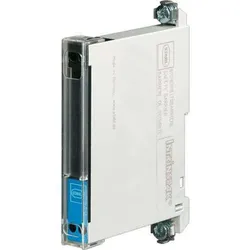
Stahl Ein-Kanal-Barrieren 158758Art der Spannungsversorgung=passivBemessungsversorgungsspannung bei AC=0 VBemessungsbetriebsfrequenz=0 HzBemessungsversorgungsspannung bei DC=0 VSchaltspannung=0 VSchaltstrom=0 ASchaltleistung=0 VASchaltfrequenz=0 HzAnzahl der Kanäle=1Störmeldeausgang=neinEigensicher nach EN 60947-5-6 NAMUR=neinGalvanische Trennung zwischen den Eingängen=neinGalvanische Trennung zwischen Eingang und Ausgang=neinGalvanische Trennung zwischen Ausgang zu Ausgang=neinGalvanische Trennung zwischen Versorgungsspannung und allen anderen Stromkreisen=neinGeeignet für Sicherheitsfunktionen=neinSIL nach IEC 61508=ohnePerformance Level nach EN ISO 13849-1=ohneBreite=12 mmHöhe=103 mmEingangsspannungs-Toleranz=0 %Leistungsaufnahme=0 WBetriebstemperatur=-20..60 °CGerätebauform=EinbaugerätAusführung des elektrischen Anschlusses=SchraubanschlussMontageart=Schnappbefestigung TragschieneTiefe=72 mmSchutzart (IP)=IP20...158,12 €*Versand: 5,99 €Sichere Weiterleitung zum Anbieter
-
Erkennt die Kommandozeile die Befehle nicht?
Es gibt mehrere mögliche Gründe, warum die Kommandozeile die Befehle nicht erkennt. Es könnte sein, dass der Befehl falsch geschrieben wurde oder dass er nicht im Systempfad liegt. Es könnte auch sein, dass das Programm, auf das der Befehl verweist, nicht installiert ist oder dass es ein Problem mit den Berechtigungen gibt. Es ist wichtig, diese möglichen Ursachen zu überprüfen, um das Problem zu beheben. **
-
Was ist die Kommandozeile Windows 10?
Die Kommandozeile in Windows 10 ist ein textbasiertes Tool, das es Benutzern ermöglicht, Befehle direkt an das Betriebssystem zu senden. Sie wird auch als Eingabeaufforderung oder CMD bezeichnet. Mit der Kommandozeile können Benutzer verschiedene Aufgaben ausführen, wie Dateien und Ordner verwalten, Programme starten, Netzwerkeinstellungen ändern und vieles mehr. Die Kommandozeile bietet eine alternative Möglichkeit, das Betriebssystem zu steuern, die oft schneller und effizienter ist als die grafische Benutzeroberfläche. Erfahrene Benutzer und Systemadministratoren nutzen die Kommandozeile häufig für fortgeschrittene Aufgaben und Automatisierung von Prozessen. **
-
Wo finde ich die Kommandozeile Windows 10?
Die Kommandozeile in Windows 10 wird auch als "Eingabeaufforderung" bezeichnet. Um darauf zuzugreifen, kannst du die Tastenkombination "Windows-Taste + R" drücken, um das Ausführen-Fenster zu öffnen, und dann "cmd" eingeben. Alternativ kannst du auch im Startmenü nach "Eingabeaufforderung" suchen. Eine weitere Möglichkeit ist es, mit der rechten Maustaste auf das Startmenü zu klicken und "Eingabeaufforderung (Administrator)" auszuwählen. Du kannst auch die Windows-Suche verwenden und nach "Eingabeaufforderung" suchen, um schnell darauf zuzugreifen. **
-
Wie können Befehle und Programme über die Kommandozeile ausgeführt werden? Welche Funktionen und Optionen können in der Kommandozeile verwendet werden?
Befehle und Programme können über die Kommandozeile durch Eingabe des Befehls oder des Programmnamens und anschließendem Drücken der Enter-Taste ausgeführt werden. In der Kommandozeile können Funktionen wie das Navigieren durch Verzeichnisse, das Kopieren, Verschieben oder Löschen von Dateien, das Anzeigen von Informationen über das System und das Ausführen von Skripten verwendet werden. Zudem können verschiedene Optionen wie Parameter, Flags oder Argumente hinzugefügt werden, um das Verhalten von Befehlen oder Programmen anzupassen. **
* Alle Preise verstehen sich inklusive der gesetzlichen Mehrwertsteuer und ggf. zuzüglich Versandkosten. Die Angebotsinformationen basieren auf den Angaben des jeweiligen Shops und werden über automatisierte Prozesse aktualisiert. Eine Aktualisierung in Echtzeit findet nicht statt, so dass es im Einzelfall zu Abweichungen kommen kann. ** Hinweis: Teile dieses Inhalts wurden von KI erstellt.